 ゲムゲム
ゲムゲム
FXGTのデモ口座は6つまで複数口座が開設できます。
この記事では、FXGTのデモ口座の開設方法と追加入金やレバレッジ変更方法などについてご紹介していきます。

このページの目次
FXGTのデモ口座とは?特徴について
FXGTのデモ口座は、口座タイプ5種類の中から作成可能です。

| 口座 | CryptMax | プロ | ECN | ミニ | スタンダード+ |
|---|---|---|---|---|---|
| 口座の種類 | 暗号資産トレーダー向け | 熟練トレーダー向け | 低スプレッド取引 | 初心者トレーダー向け | 全てのトレーダー向け |
| デモ口座 |  |
|
|
|
|
| 取引プラットフォーム | MT5 | MT5 | MT5 | MT5 | MT5 |
| 1ロット | 1通貨 | 10万通貨 | 10万通貨 | 1万通貨 | 10万通貨 |
| レバレッジ | 500倍 | 1000倍 | 1000倍 | 1000倍 | 1000倍 |
| スプレッド | – | 狭い | 狭い | 普通 | 普通 |
| 取引手数料 | – | – | 6㌦/1ロット | – | – |
| 通貨ペア | 仮想通貨,NFT | 全て | FX,CFD,仮想通貨 | FX,CFD,仮想通貨 | FX,CFD,仮想通貨 |
| ボーナス | あり | なし | なし | あり | あり |
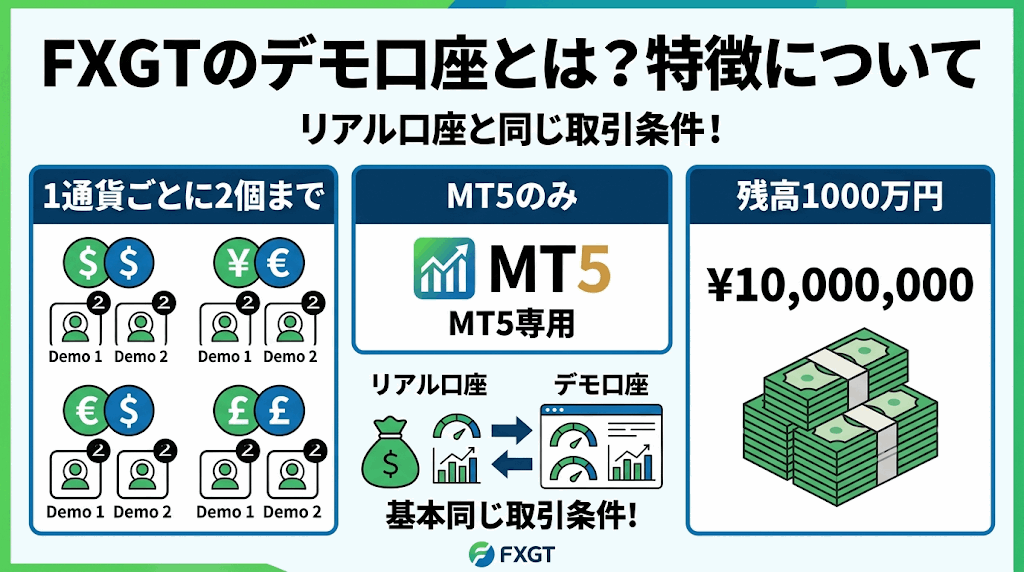
FXGTのデモ口座はリアルの口座タイプと基本同じ取引条件で作成できます。
- FXGTのデモ口座は1通貨ごとに2個まで開設可能
- 取引プラットフォームはMT5のみ
- デモ口座の残高は1000万円に設定
FXGTデモ口座の使い方・活用方法
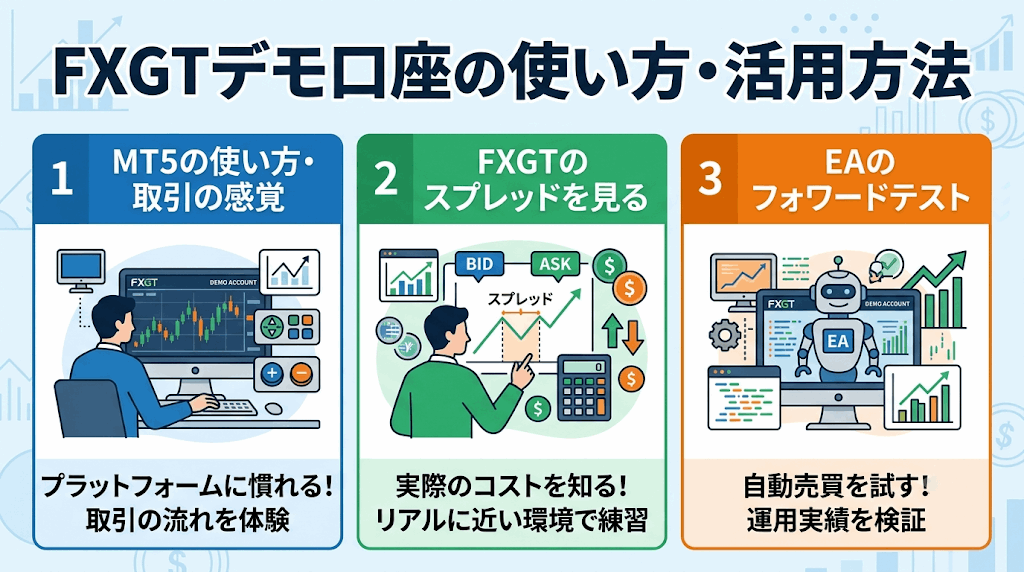
FXGTのデモ口座の使い方や活用方法について詳しく解説します。
MT5の使い方や取引の感覚をつかむため
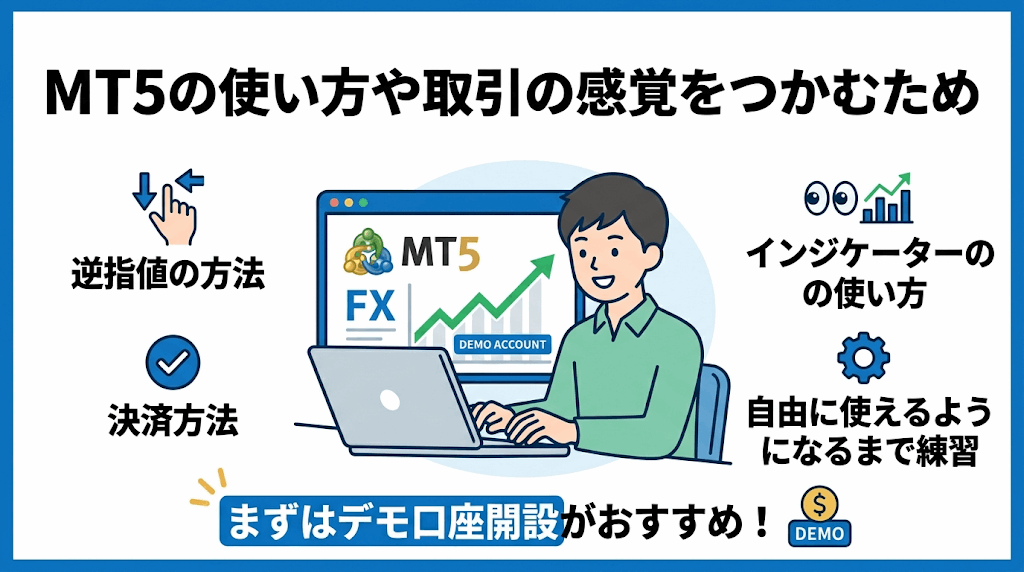
MT5を使い慣れていない人は、取引プラットフォームの使い方や取引の感覚をつかむために、まずはデモ口座を開設するのがおすすめです。
FXは急な判断が迫られることも多いので、逆指値の方法や決済方法、インジケーターの使い方など、取引プラットフォームを自由に使えるようになるまで練習すると良いです。
FXGTのスプレッドを見るため
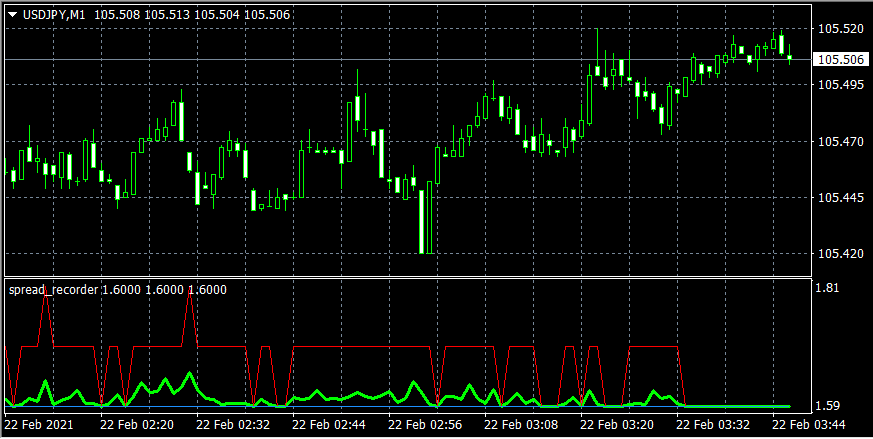 ※インジケーターでスプレッドを計測中
デモ口座を開設をすることでFXGTのスプレッドを確認することができます。
実際に口座開設を検討している人や、他の業者とのスプレッドを比較する時など、FXGTのスプレッドを実際に確認するにはデモ口座を開設するのが簡単です。
EAのフォワードテスト
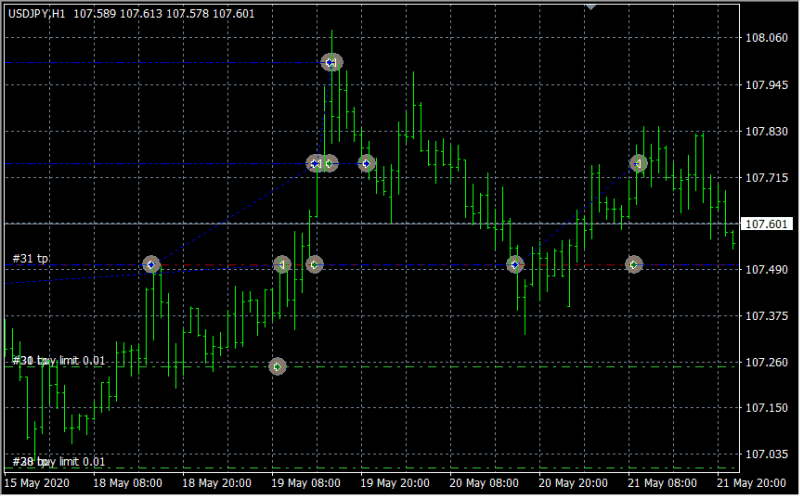
デモ口座はEAのフォワードテストにも、よく利用されています。
EAは過去のデータを元に最適化して作られることが多いので、バックテストとフォワードテストは結果がかけ離れていることがあります。
バックテストをして成績が良かったものは、デモ口座に移してフォワードテストをするのがおすすめです。
FXGTのデモ口座開設方法・手順
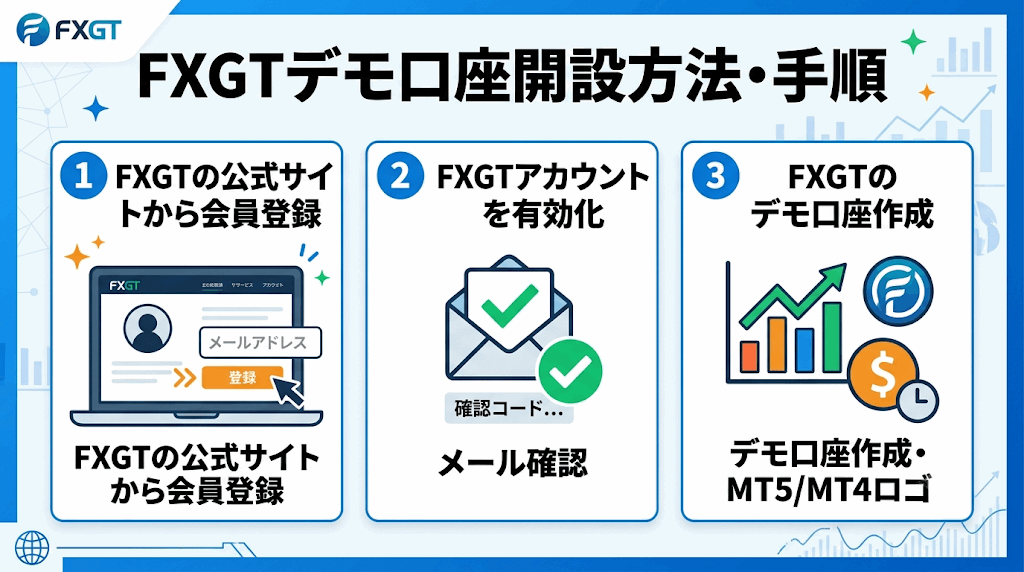
ここからはFXGTのデモ口座開設方法を画像付きで紹介します。
FXGTのデモ口座を開設するにはまず会員登録が必要です。
デモ口座開設自体は3分程度で簡単に開設することができます。
FXGTの公式サイトから会員登録
まずFXGTの会員登録をしてFXGTのアカウントを作成します。
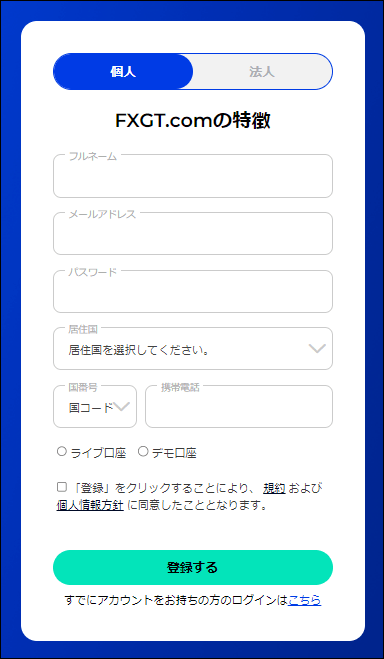
- フルネーム:(例)Taro Yamada
- メールアドレス:(例)gemgemfx@gmail.com
- パスワード:※8~16文字で大文字と小文字、数字、記号を含める必要があります
- 居住国:(例)Japan
- 携帯電話番号:(例)09012345678
- デモ口座を選択
会員情報を入力し、同意にチェック、「登録する」ボタンをクリックします。
登録が終わると、FXGTからメールが届くのでメールを確認してください。
FXGTアカウントを有効化
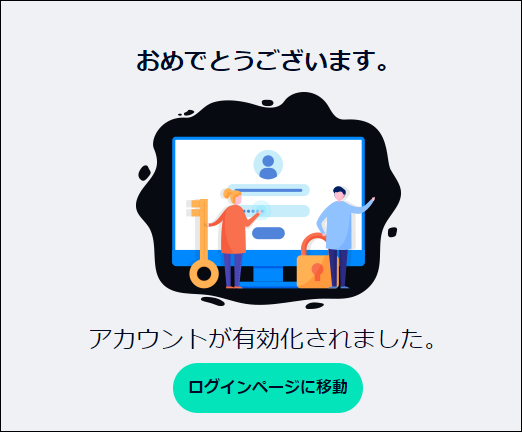
メールに記載している、「メールアドレス認証」をクリックして、FXGTアカウントを有効化します。
FXGTのデモ口座作成
FXGTデモ口座タイプを選択
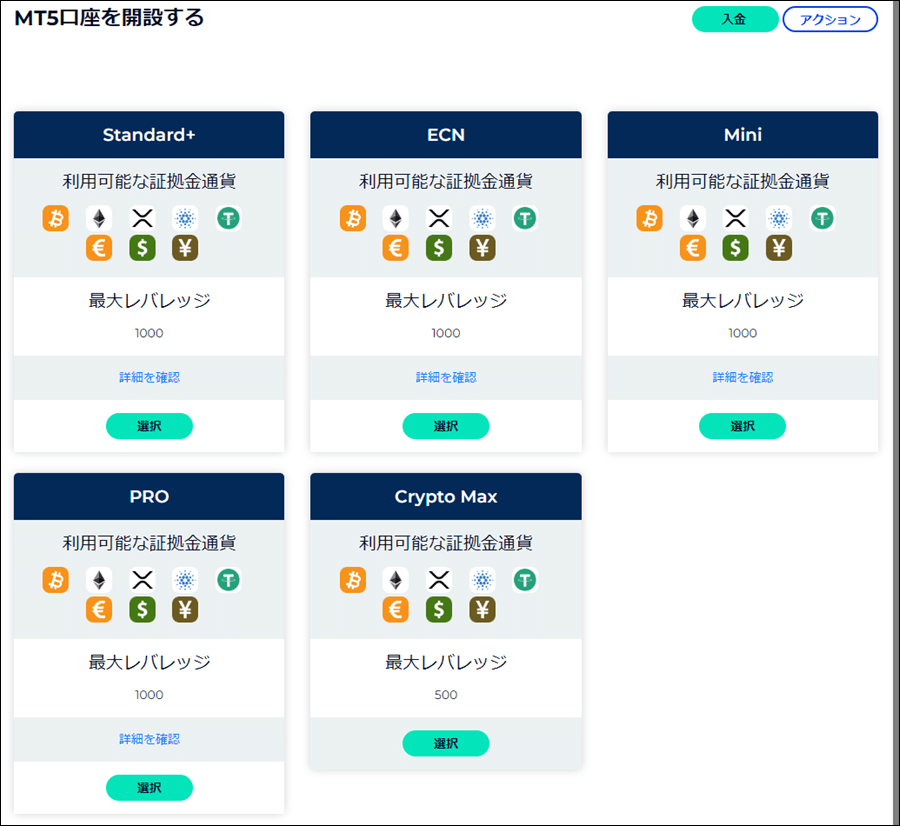
開設したいデモ口座の「選択」をクリックして進みます。
通貨を選択
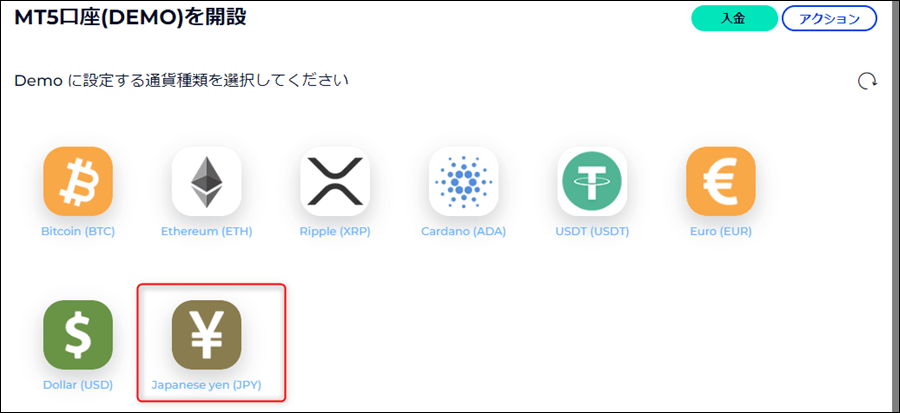
デモ口座に設定する通貨を選択します。
レバレッジを選択
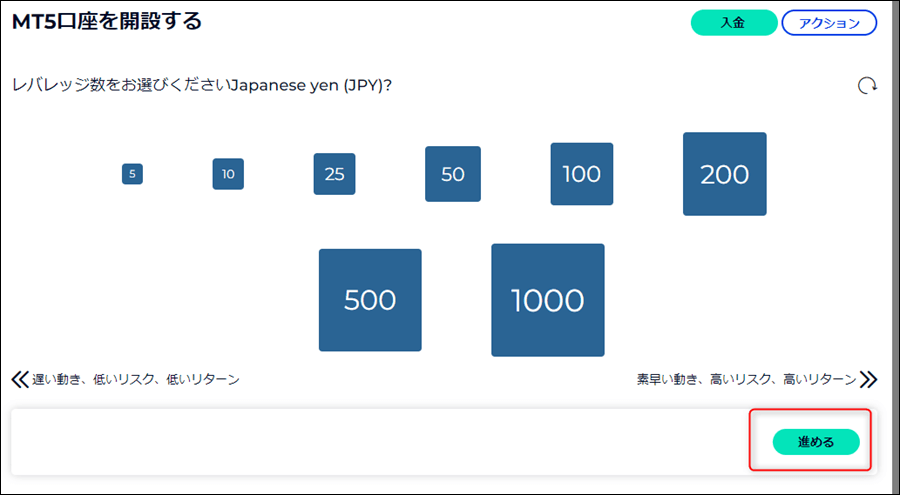
レバレッジを選択肢、「進める」をクリックします。
パスワードを設定
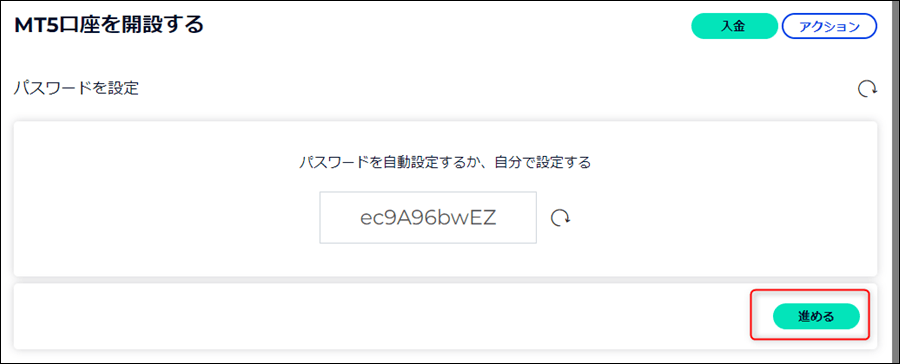
自動設定されたパスワードをそのまま使うか、自分で入力して設定し、「進める」をクリックします。
MT5デモ口座の作成完了
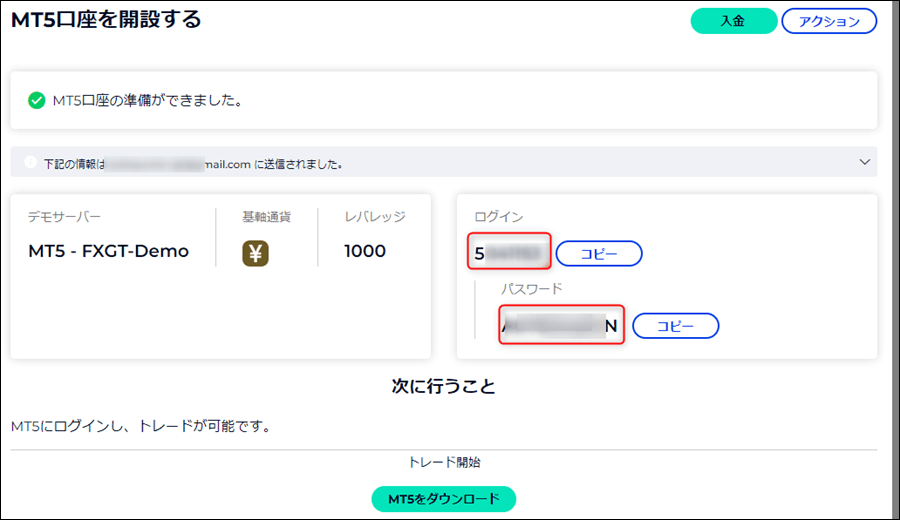
サーバー名と、ログインIDやパスワードが表示されます。これでMT5にログインして取引できます。
別途メールでもログイン情報が届きます。
なお、サーバー名、ログインID、パスワードなどはあとでアカウント画面でも確認可能です。
MT5をダウンロード
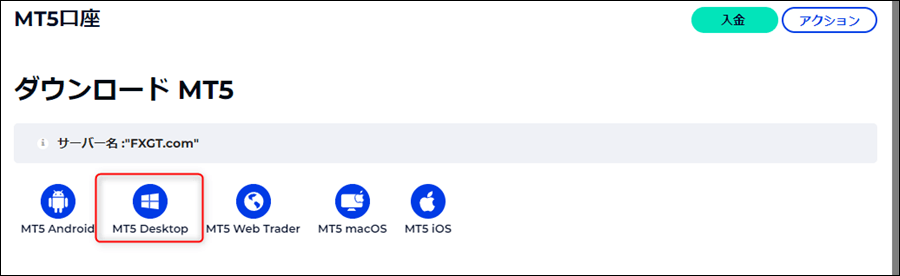
そのままMT5をダウンロードする場合、「MT5ダウンロード」をクリックし、プラットフォームを選択します。
WindowsPCの場合は、「MT5 Desktop」です。
デモ口座の開設方法の流れは以上です。
FXGTのMT5ダウンロードとインストール
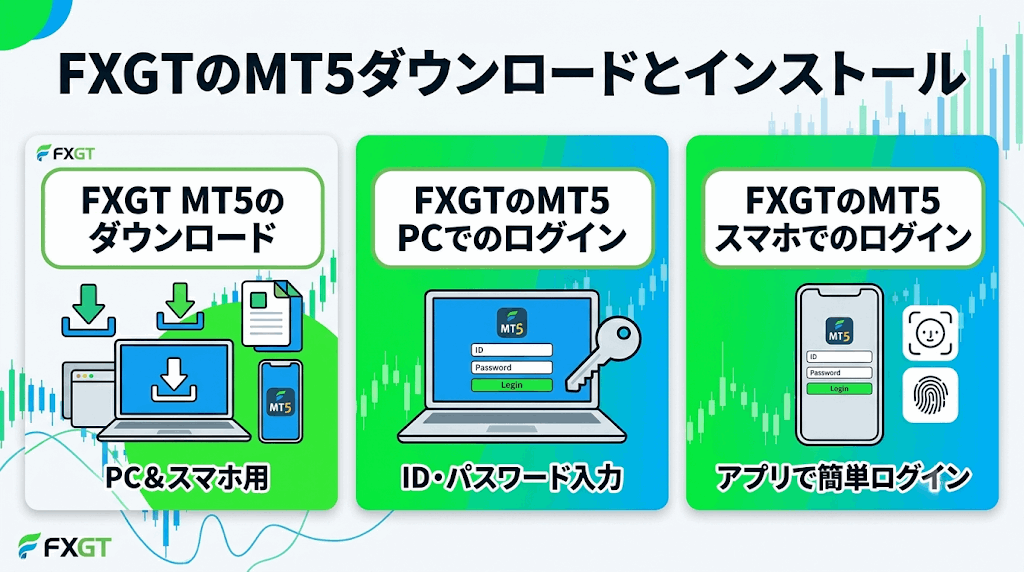
FXGT MT5のダウンロード
FXGTのMT5はWindows版、Mac版、ウェブブラウザ版、iOS版、Android版が使えます。
| MT5のダウンロードはコチラ | ||||
|---|---|---|---|---|
| Windows版 | Mac版 | ウェブブラウザ版 | iOS版 | Android版 |
ここではWindows版のインストール方法を紹介します。
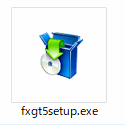
MT5セットアップをファイルをダブルクリック
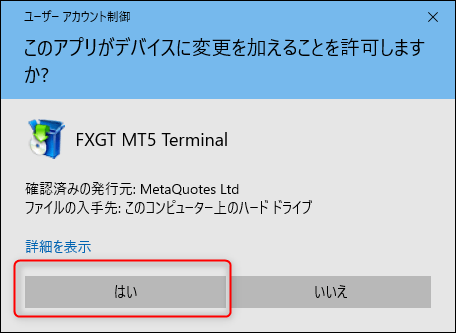
「はい」を選択
次へを選択
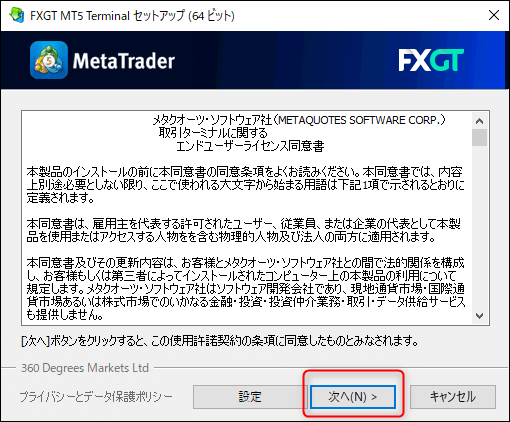
MT5のインストール画面になったら「次へ」をクリックします。
しばらく待ってインストール完了
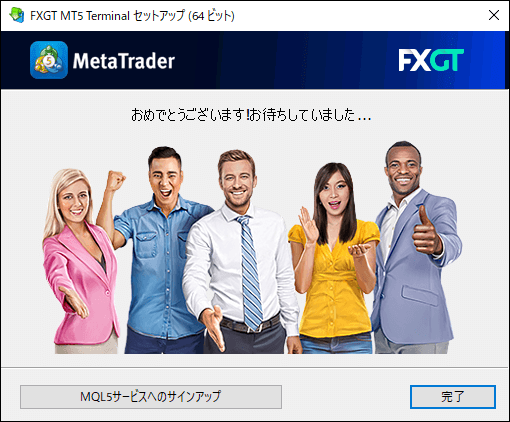
しばらく待つとインストールが完了します。
「完了」をクリックすると、自動的にMT5が立ち上がります。
MT5のインストールが終わったらログインして行きましょう。
FXGTのMT5 PCでのログイン
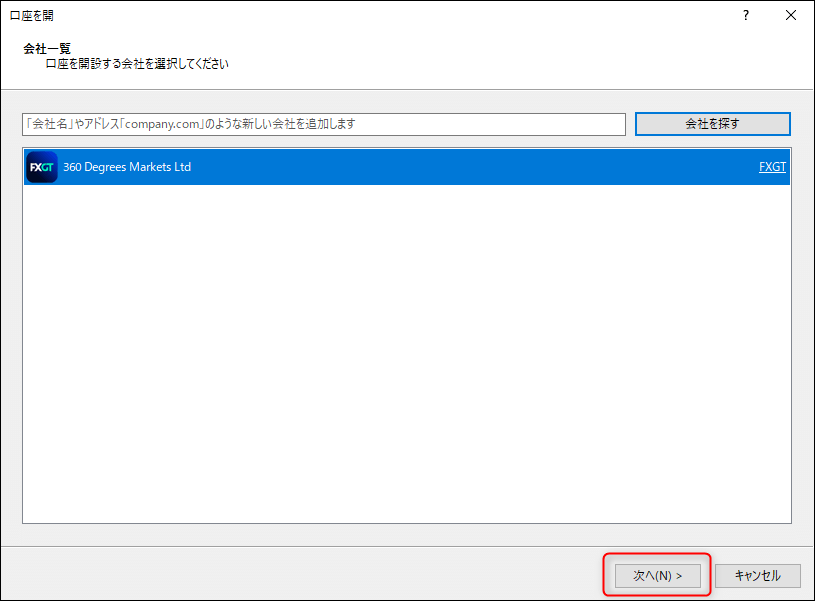
ログインIDとパスワードを入力
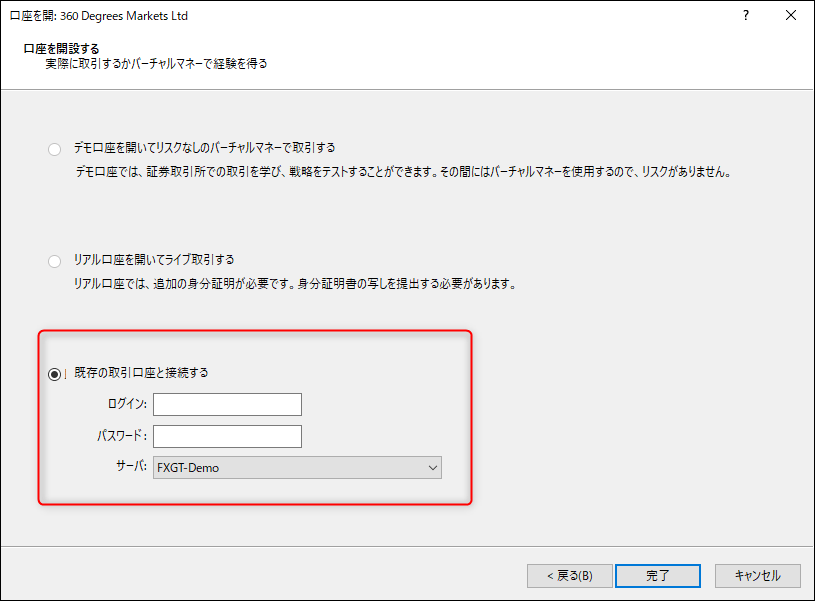
サーバー名は「FXGT-Demo」を選びます。
これでFXGTのMT5へのログインは完了になります。
FXGTのMT5 スマホでのログイン
ゲムゲム
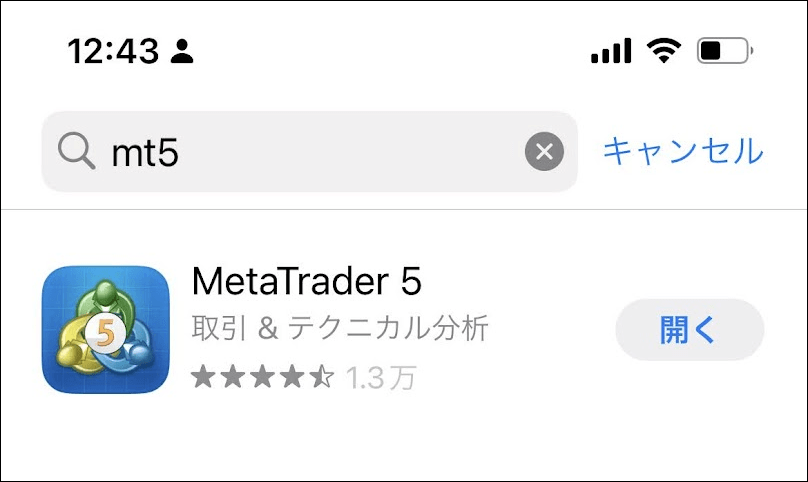
まずはMT5アプリを立ち上げましょう。


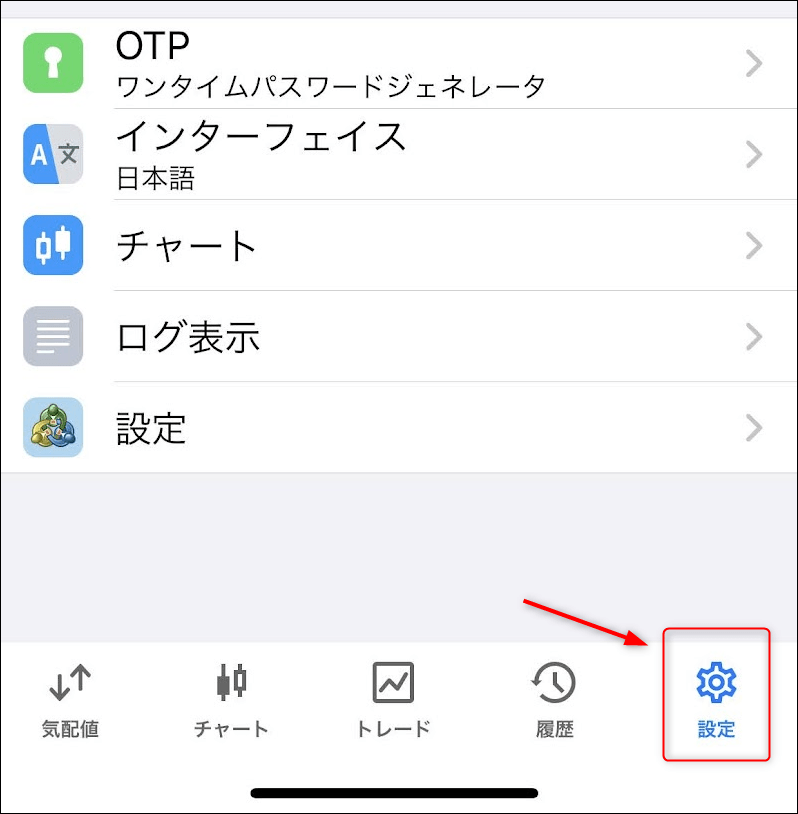
ログインはMT5アプリ右下にある「設定」を選択します。
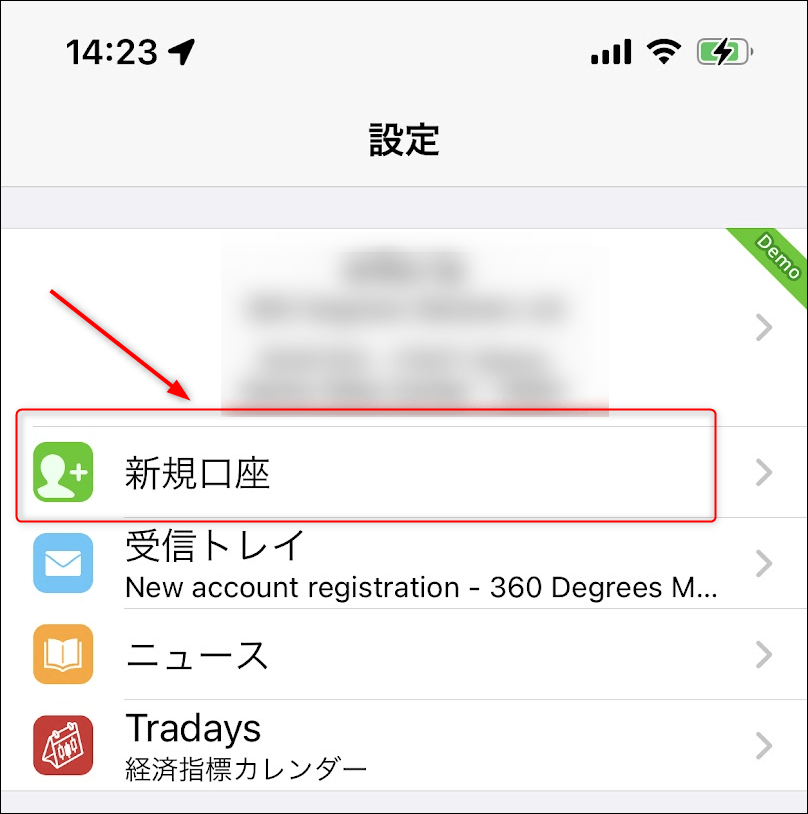
「新規口座」を選択します。
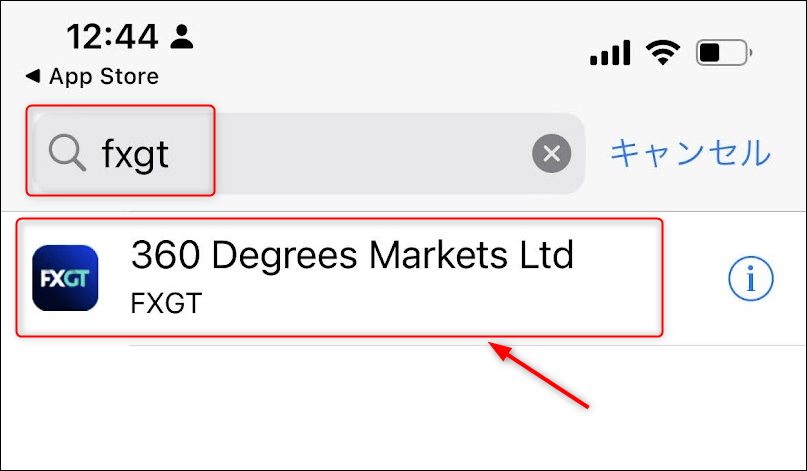
証券会社の検索画面で「FXGT」と入力するとFXGTが出てきますので選択します。
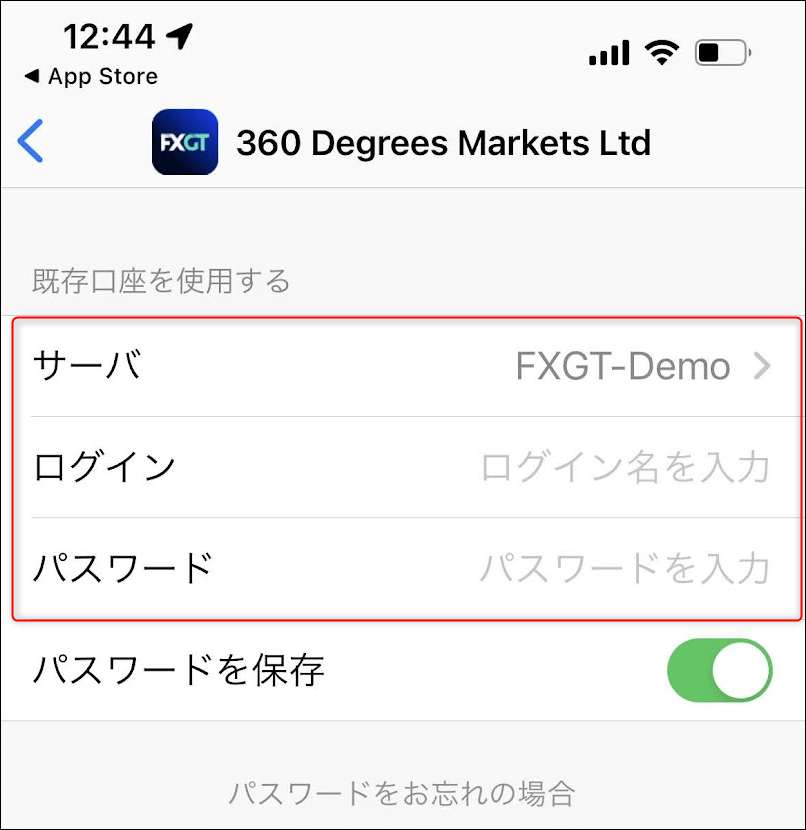
ログイン(口座番号)とパスワードを入力してサインインしましょう。
これでスマホアプリのMT5ログインが完了です。
FXGTのデモ口座のレバレッジ変更や追加入金方法
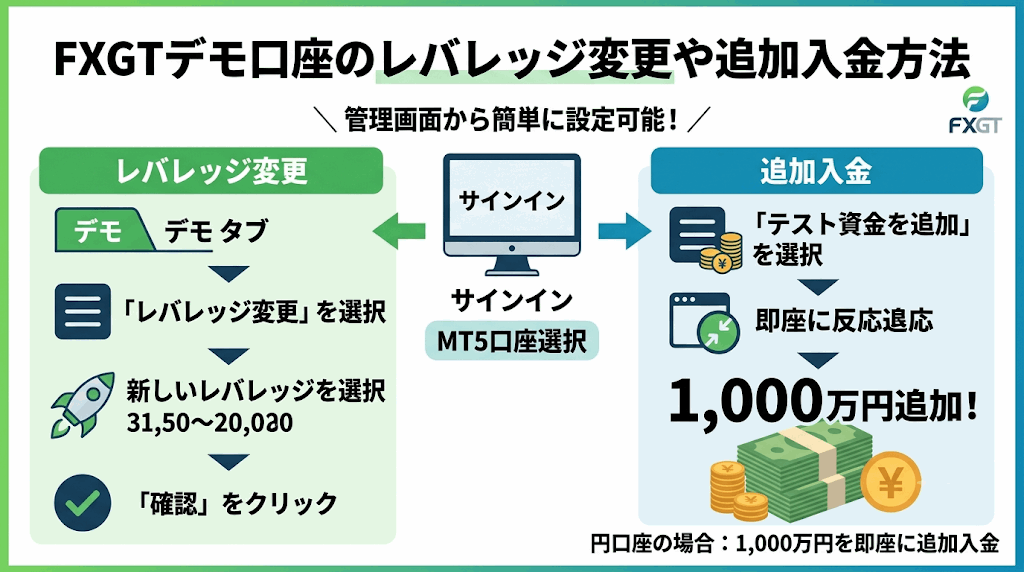
FXGTのデモ口座では管理画面から、簡単にレバレッジ変更や、追加入金ができます。
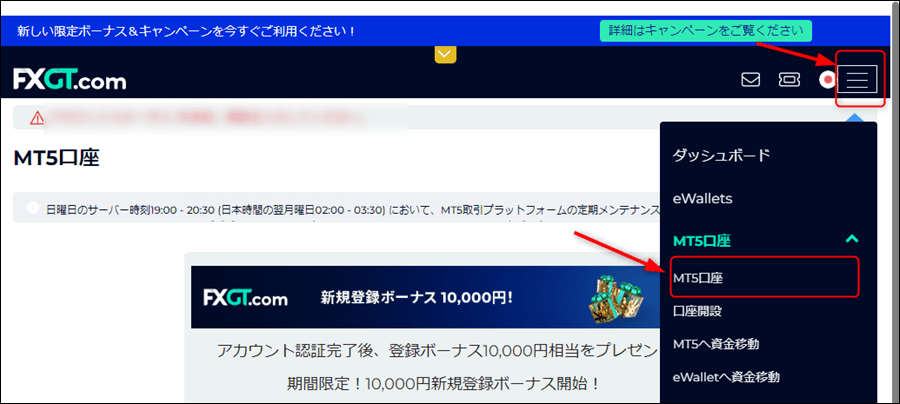
アカウント画面にサインインしたら、右上のメニューから「MT5口座」を選択します。
レバレッジ変更
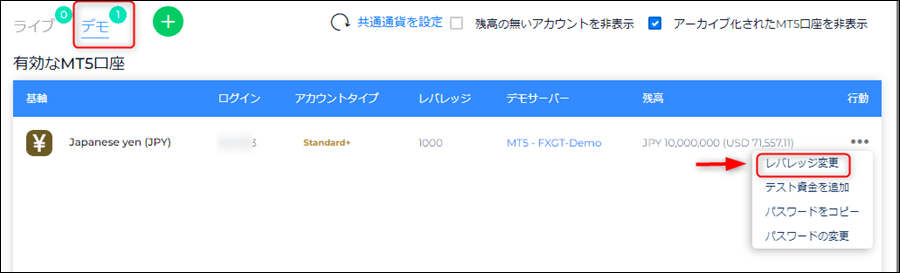
「デモ」タブを選択し、デモ口座の右のメニューから「レバレッジ変更」を選択します。
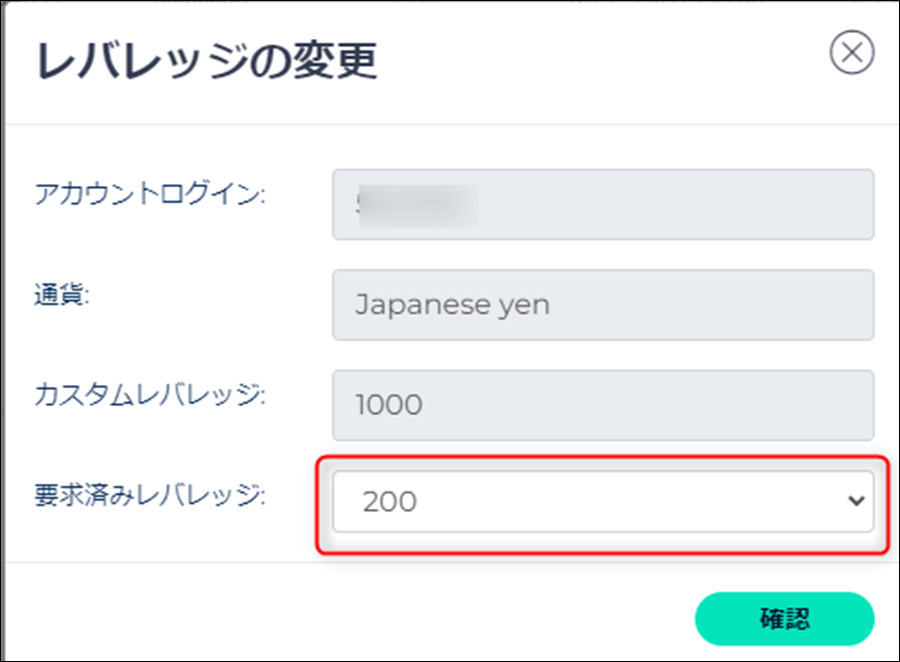
新しいレバレッジを選択し、「確認」をクリックします。
追加入金
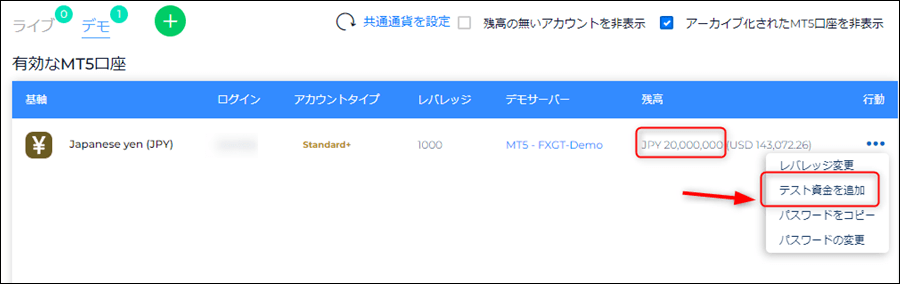
同様に追加入金したい口座の右のメニューから「テスト資金を追加」を選択します。
すると即座に円口座の場合は、「1,000万円」が追加入金されます。
FXGTのデモ口座の注意点
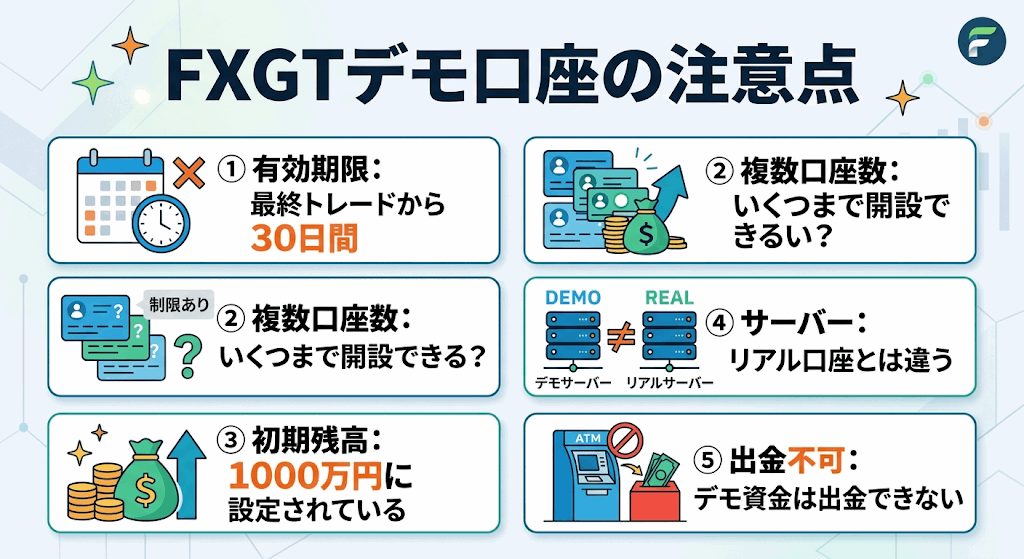
そのほか、FXGTのデモ口座を開設するうえでの特徴、注意点について解説します。
FXGTのデモ口座の有効期限は最終トレードから30日間
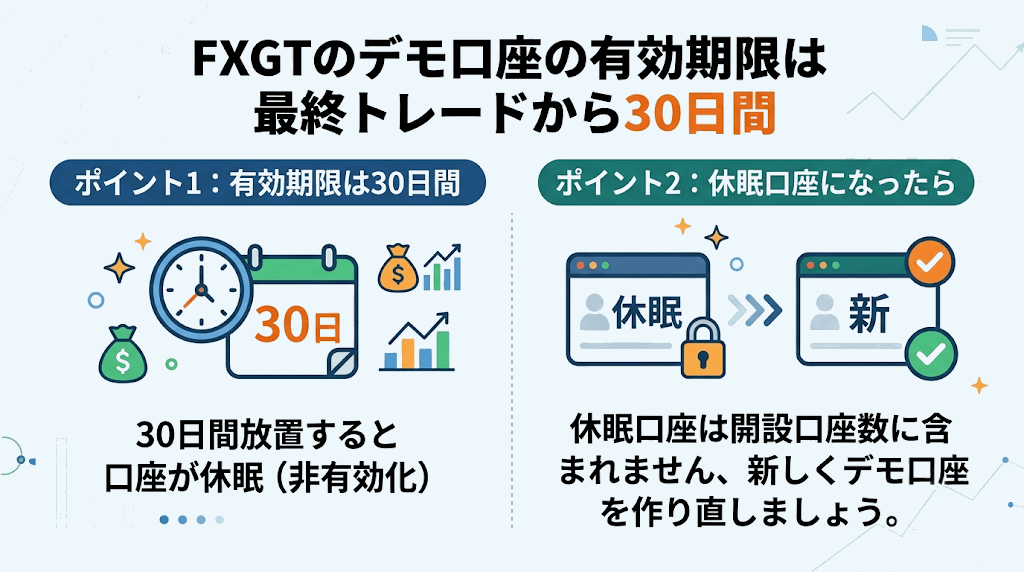
FXGTデモ口座の有効期限は30日間放置すると口座が休眠(非有効化)します。
休眠口座になった場合は開設口座数に含まれないため、新しくデモ口座を作り直しましょう。
FXGTのデモ口座の複数口座開設はいくつまでできる?
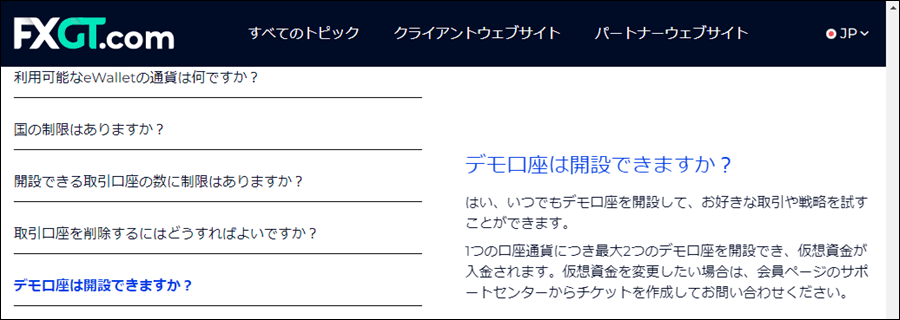
参考:FXGT FAQ
FXGTのデモ口座は、1つの口座通貨につき最大2つのデモ口座を開設できます。
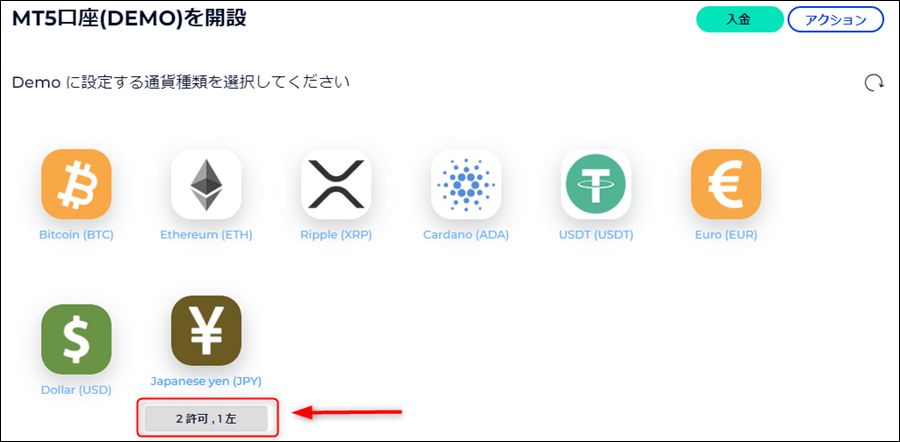
実際に口座を開設して通貨を選ぶところで、通貨のアイコンをマウスオーバーすると通貨ごとに2つまで許可と表示されます。
デモ口座の開設時の残高が1000万円に設定されている
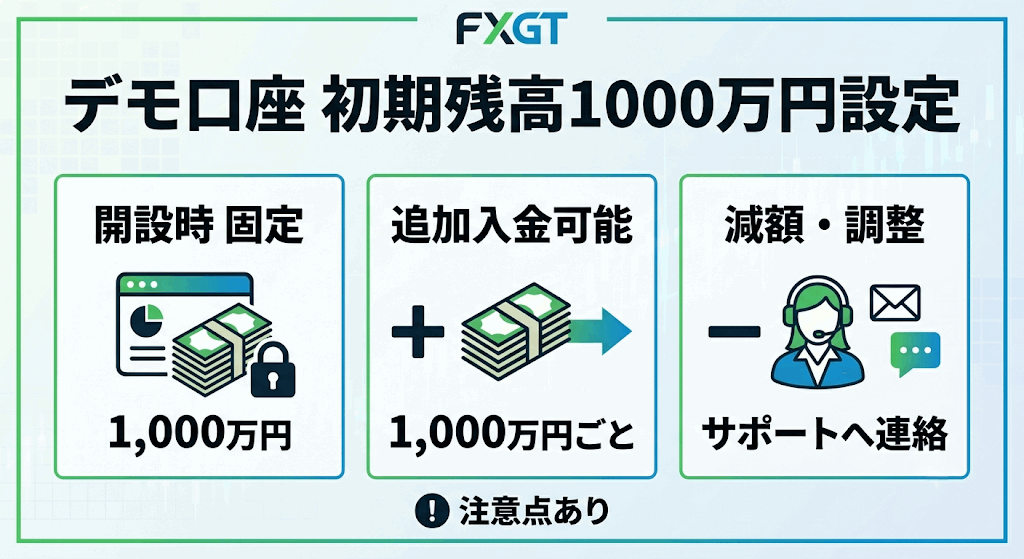
FXGTのデモ口座は、口座開設時の資金残高が1000万円で固定です。
これ以上増やすには追加入金になりますが、それも1000万ごとの追加になります。
デモ口座の残高をもっと減らしたい・細かく調整したい場合にはFXGTのサポートに連絡する必要があります。
その他、デモ口座についての注意点です。
リアル口座とはサーバーは違う
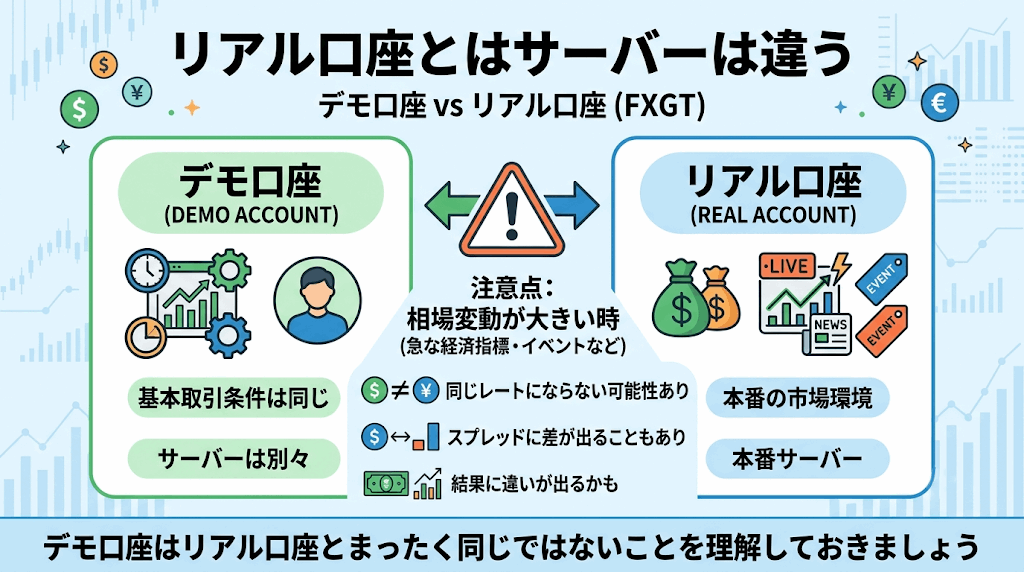
FXGTのデモ口座はリアル口座と取引条件などは基本同じになりますが、経済指標、イベントなど、相場の変動が大きい時にリアル口座と同じレートにならない可能性があります。
スプレッドも場合によっては差が出ることもあるため、デモ口座はリアル口座とまったく同じではないことを理解しておきましょう。
デモ口座は出金できない
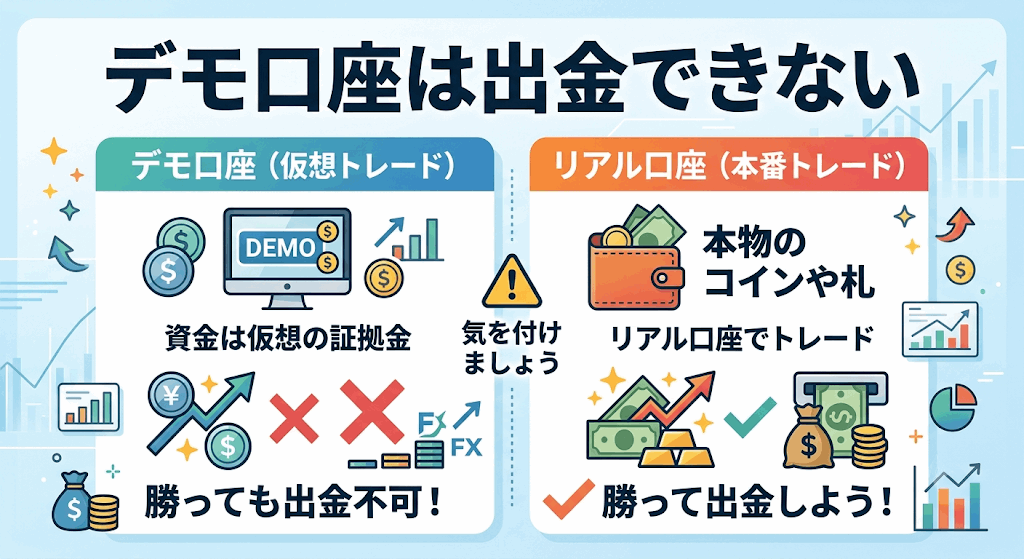
デモ口座の資金は仮想の証拠金になるため、トレードに勝っても出金できないので気を付けましょう。
リアル口座でトレードに勝って出金するようにしましょう。
まとめ
ゲムゲム
とても簡単に開設できるので、必要に応じて作りましょう。
FXGTのデモ口座について紹介して来ました。
FXGTのデモ口座は簡単に開設ができ、レバレッジ変更や追加入金も簡単にできます。
EAのフォワードテストやトレードの練習など、デモ口座をどんどん活用して行きましょう。